


一、环境准备与文件说明
在开始配置前,请先下载全部所需资源,核心组件分为四类,按需选择对应版本下载:
1. QQ外置通信程序(二选一即可)
负责QQ协议通信,是机器人运行的基础载体:
2. 运行框架(二选一即可)
负责连接外置通信程序、加载运行群管插件:
3. IQ群管插件
根据选择的运行框架,下载对应后缀的插件文件:
- 萌Q框架 → 选择
MQ.dll结尾的插件 - NRBot框架 → 选择
NR.dll结尾的插件
插件下载地址:iQ群管插件全集
4. 必备基础软件
电脑版QQ:机器人登录的客户端载体,需提前安装到电脑/服务器上。
对应QQ版本:9932
QQ历史版本下载:下载QQ
注意:所有压缩包下载后建议放在纯英文路径的文件夹中,避免中文路径导致程序启动异常。
二、启动外置通信程序(以Abot为例)
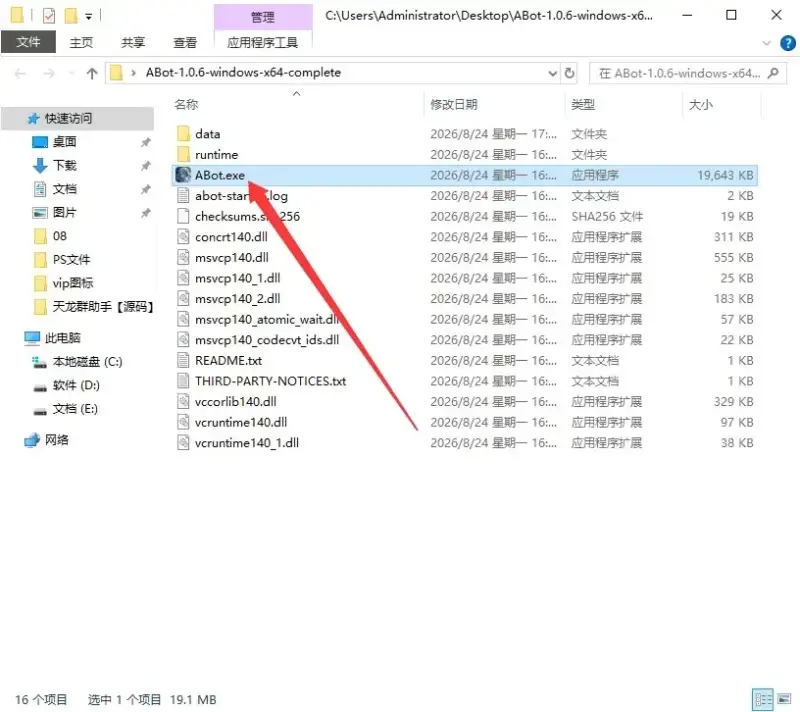
![图片[1]-IQ群管机器人使用教程-IQ社区论坛-微资源](http://mh.vziy.cn/wp-content/uploads/2026/09/QQ20260912-231739.webp)
- 解压
Abot压缩包,进入程序根目录 - 找到主程序
ABot.exe,双击启动,程序会自动初始化配置文件与运行环境
三、机器人QQ账号登录
![图片[2]-IQ群管机器人使用教程-IQ社区论坛-微资源](http://mh.vziy.cn/wp-content/uploads/2026/09/QQ20260912-231914-1024x702-1.webp)
1.在Abot右上角点击添加账号
2.打开后选择要登录的QQ账号点接入
3.等待接入完成
四、Abot通信对接配置
![图片[3]-IQ群管机器人使用教程-IQ社区论坛-微资源](http://mh.vziy.cn/wp-content/uploads/2026/09/QQ20260912-232102-1024x702-1.webp)
1.找到导航左侧网络配置
2.点击新建Websocket服务器
![图片[4]-IQ群管机器人使用教程-IQ社区论坛-微资源](http://mh.vziy.cn/wp-content/uploads/2026/09/QQ20260912-232124-1024x702-1.webp)
3.删除Token里面的内容
4.如需要撤回自身勾线【上报自身消息】
5.点击保存并启用
五、运行框架通信设置(以萌Q框架为例)
![图片[5]-IQ群管机器人使用教程-IQ社区论坛-微资源](http://mh.vziy.cn/wp-content/uploads/2026/09/QQ20260912-232400.webp)
- 运行萌Q框架更新器,等待自动更新完成后,启动
MQNT.exe主程序 - 在框架左侧菜单进入「账号」页面,鼠标右键点击添加扣扣
- 输入身份【QQ账号】、钥匙【QQ密码】
- 填写端口【暗门】,必须和上一步Abot中配置的端口完全一致,示例统一为
3001 - 确认设置后添加。
- 添加完成鼠标右键登录选中。
六、载入IQ群管插件
![图片[6]-IQ群管机器人使用教程-IQ社区论坛-微资源](http://mh.vziy.cn/wp-content/uploads/2026/09/QQ20260912-232900.webp)
- 框架通信连接正常后,进入「应用」页面
- 点击「导入插件」按钮,选择提前下载好的对应版本群管插件文件(.dll格式)
- 导入完成后无需手动操作,程序会自动执行插件更新,过程约2-3分钟
- 更新完成后框架会自动重启,重启后插件即可正常加载
- 插件加载成功后,即可在功能列表中找到群管相关配置项,开始设置各项群控功能。
七、验证部署成功
- Abot控制面板中,Bot与QQ均显示「运行中」
- 框架日志中出现「连接成功」「插件加载完成」类提示
- 在群内发送测试指令,机器人正常回复即代表全流程部署成功。
注意事项
- 外置程序与框架的通信端口必须完全一致,且确保端口未被其他程序占用
- 插件版本必须和框架版本匹配,MQ框架不可导入NR版插件,反之亦然
- 首次导入插件的更新过程请勿手动关闭程序,避免插件文件损坏
- 服务器部署时,需确保系统已安装对应运行库,避免程序启动报错
- 机器人QQ账号建议使用常用小号,避免新号登录触发风控导致掉线
© 版权声明
文章版权归作者所有,未经允许请勿转载。
THE END










暂无评论内容